
ADD TO HOME SCREEN
이글루를 앱처럼 열어보세요
앱스토어를 거치지 않아도 Chrome에서 바로 설치할 수 있습니다. 휴대폰은 홈 화면에, 데스크톱은 바탕화면과 앱 목록에 아이콘이 생깁니다.
설치하면 새 이글루 아이콘으로 열리고 주소창 없이 독립 창에서 사용할 수 있어요.
설치 전에 확인해주세요
Chrome에서 myigloos.com을 연 상태로 아래 순서를 따라주세요. 단톡방 링크로 들어와 카카오톡 안에서 열렸다면 먼저 Chrome 으로 옮겨야 합니다. 이미 예전 아이콘이 있다면 지운 뒤 다시 설치해야 새 아이콘이 보입니다.
먼저 Chrome 으로 옮기기
단톡방 링크를 누르면 카카오톡 안의 브라우저로 열립니다. 여기서는 홈 화면에 추가할 수 없으니 아래 순서로 Chrome 으로 옮긴 뒤 설치해주세요. Galaxy 는 오른쪽 아래 메뉴에서 다른 브라우저로 여는 항목을 고르면 됩니다.
- 01
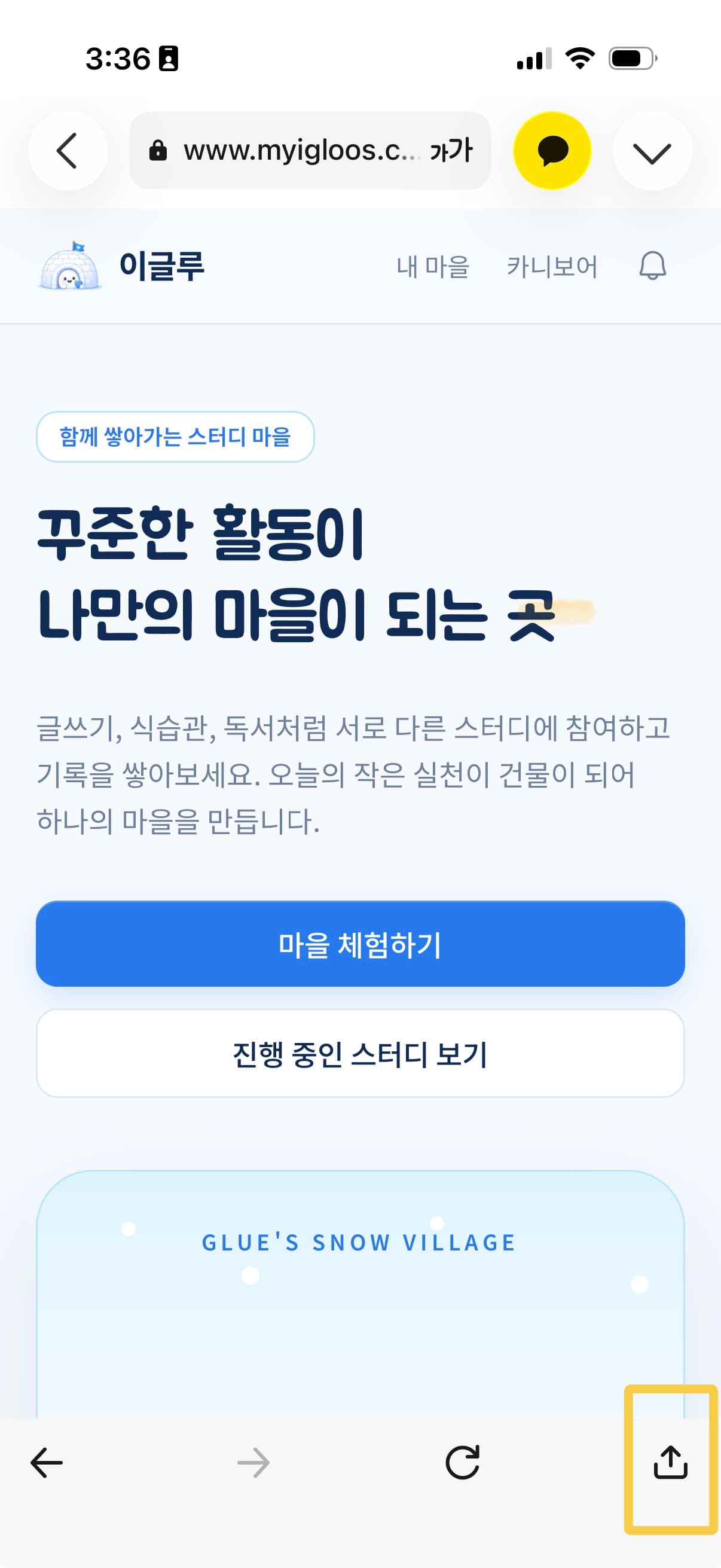
공유 아이콘 누르기
카카오톡으로 이글루를 열면 화면 오른쪽 아래에 공유 아이콘이 있습니다. 이것을 누릅니다.
- 02
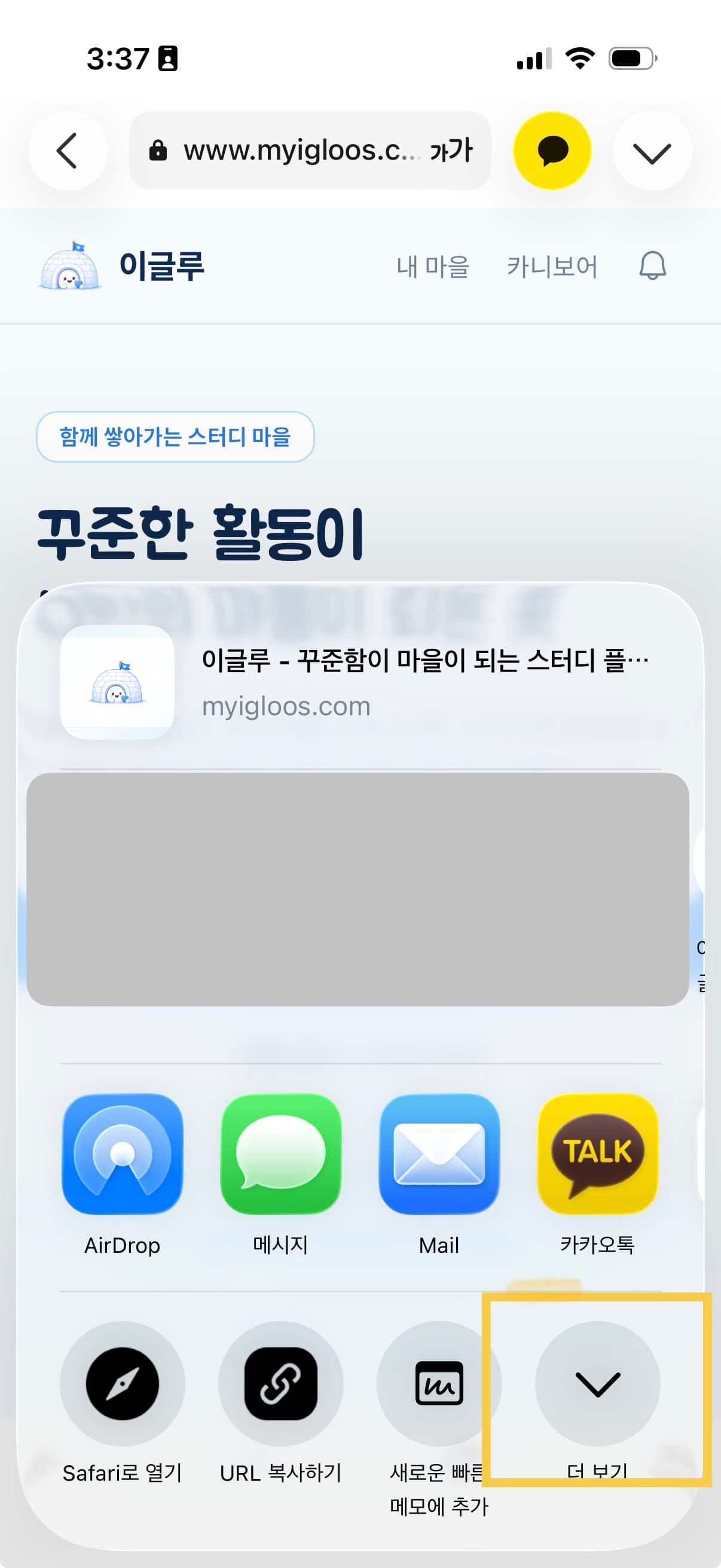
‘더 보기’ 누르기
공유 메뉴가 열리면 아래쪽 ‘더 보기’를 눌러 전체 목록을 폅니다.
- 03
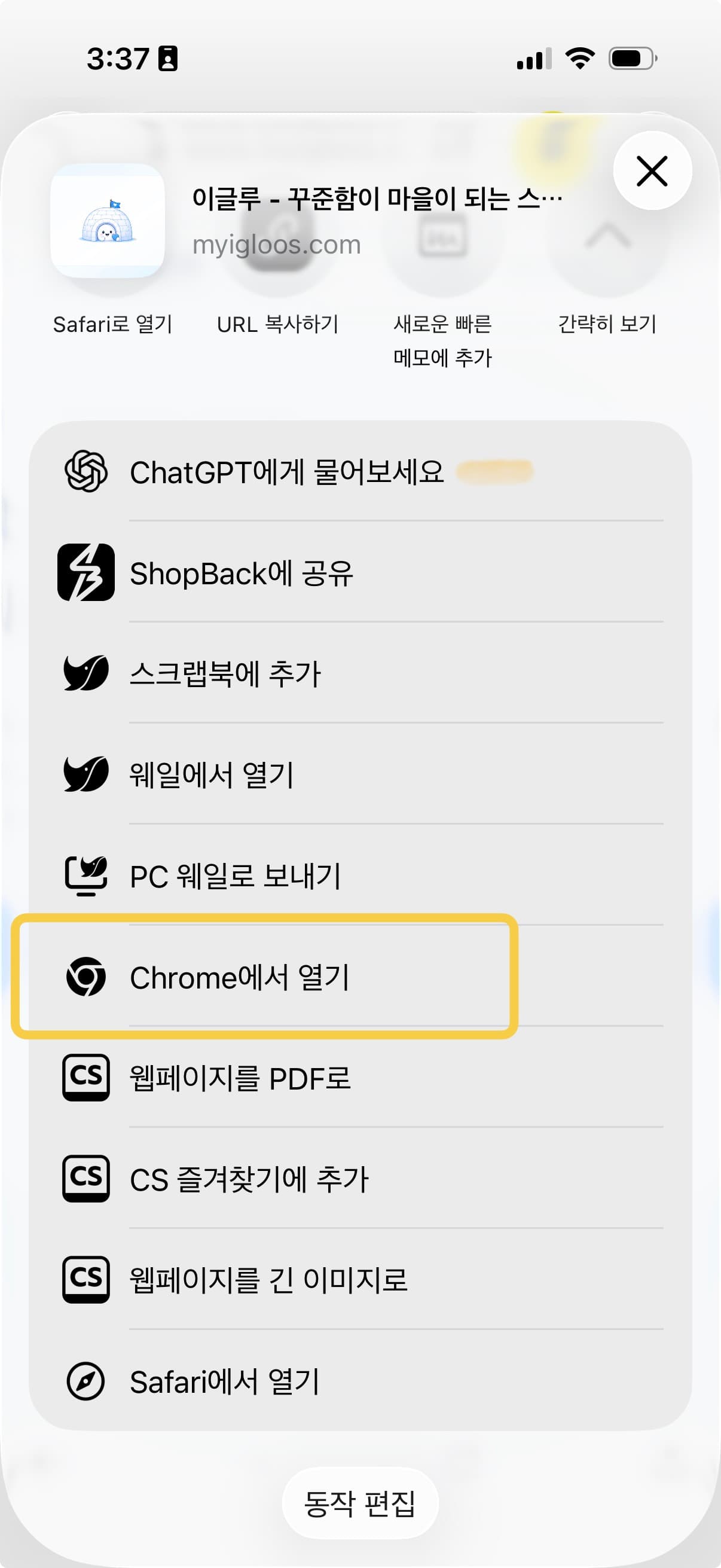
‘Chrome에서 열기’ 고르기
목록을 내려 ‘Chrome에서 열기’를 찾아 누릅니다. 목록에 없다면 Chrome 을 먼저 설치해주세요.
- 04
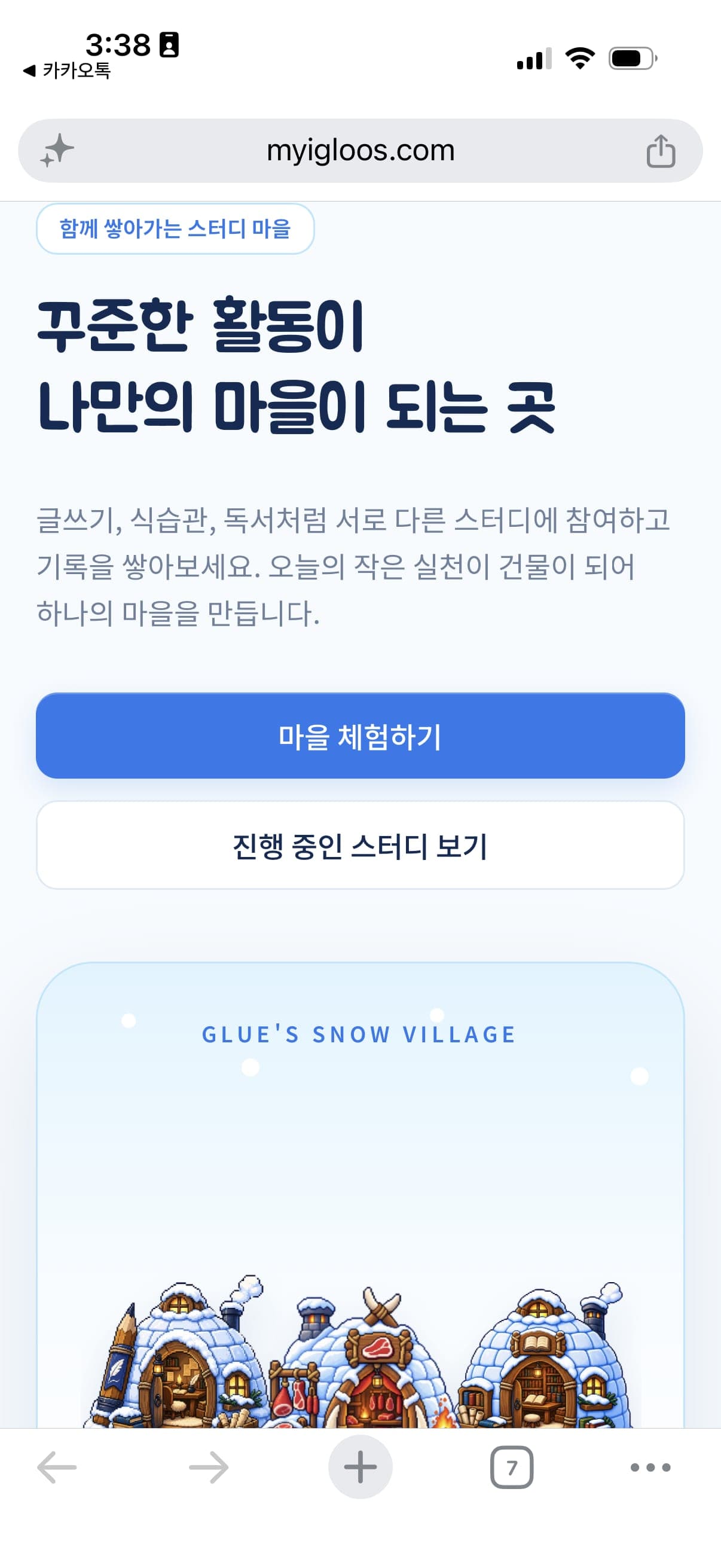
Chrome 으로 옮겨졌는지 확인
주소창과 아래쪽 도구 모음이 보이면 Chrome 입니다. 이제 아래 설치 순서를 따라가면 됩니다.
휴대폰에서 설치하기
iPhone과 Galaxy 모두 같은 흐름으로 설치할 수 있습니다. 아래 사진은 iPhone의 Chrome 화면이며, Galaxy는 첫 단계에서 공유 아이콘 대신 오른쪽 위의 ⋮ 메뉴를 누르고 02단계 없이 바로 ‘앱 설치’를 고르면 됩니다.
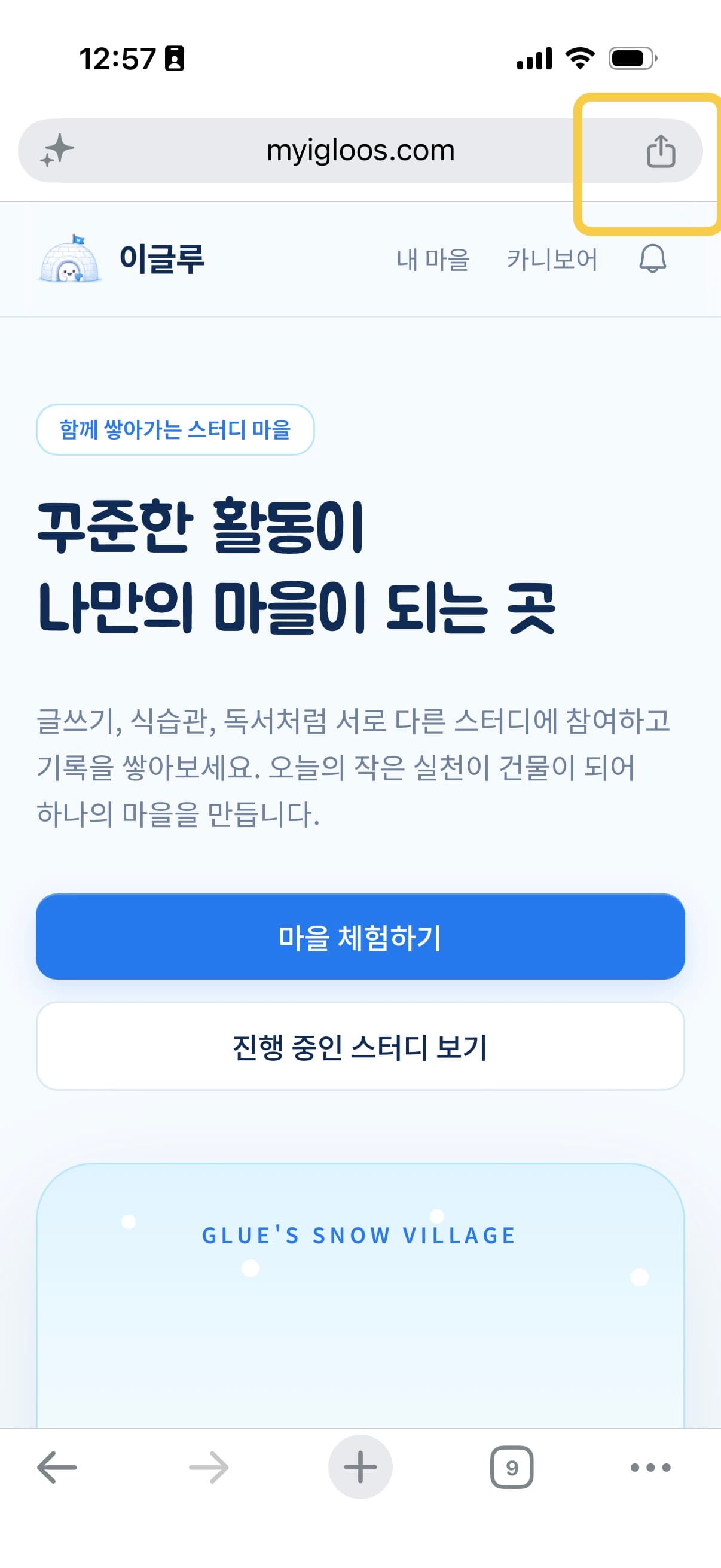
- 01
공유 메뉴 열기
iPhone은 주소창 오른쪽의 공유 아이콘을, Galaxy는 오른쪽 위의 ⋮ 메뉴를 누릅니다.
- 02
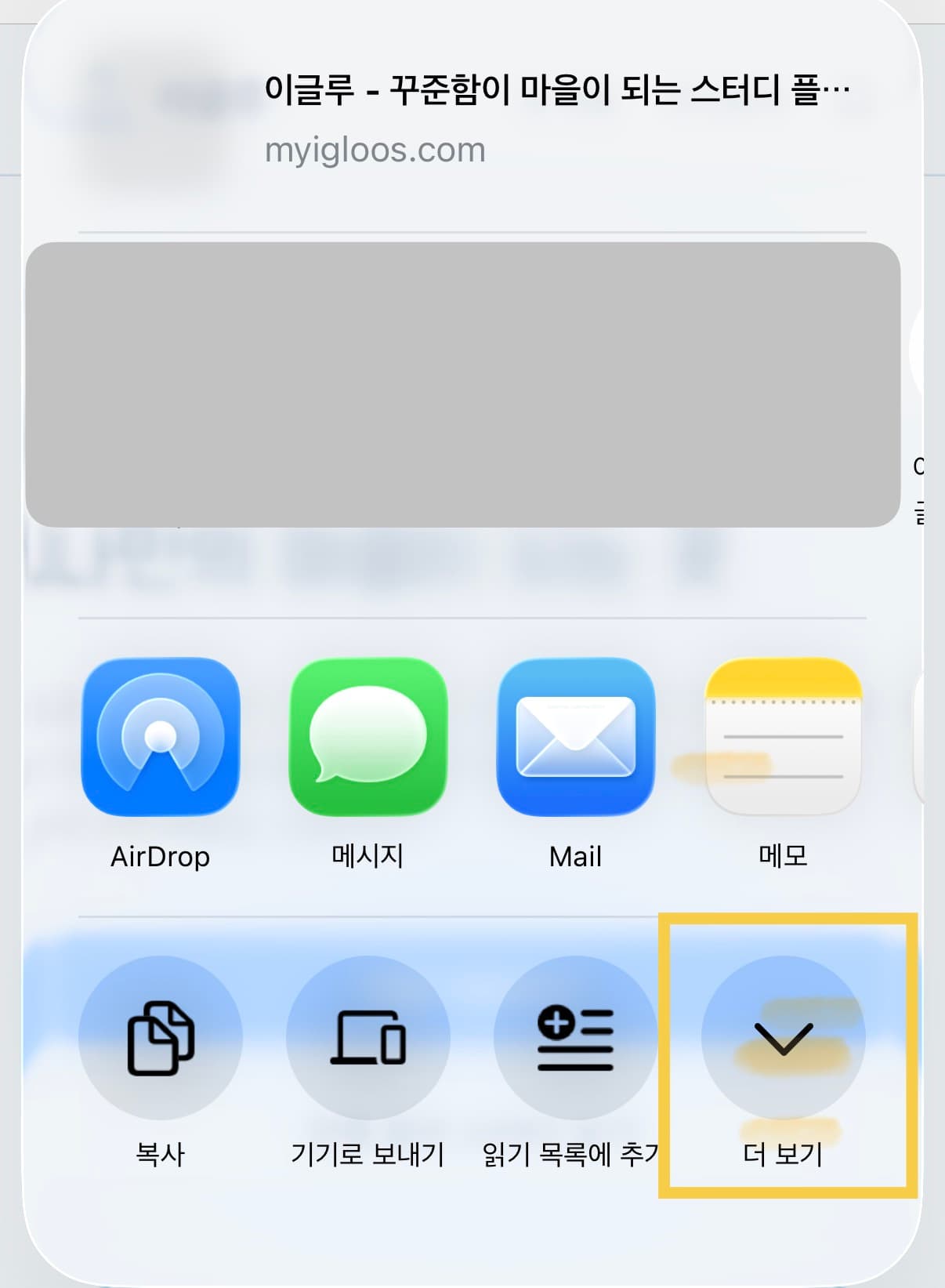
‘더 보기’ 누르기
iPhone은 공유 메뉴 아래쪽의 ‘더 보기’를 눌러 전체 목록을 엽니다. Galaxy는 이 단계 없이 바로 메뉴가 보입니다.
- 03
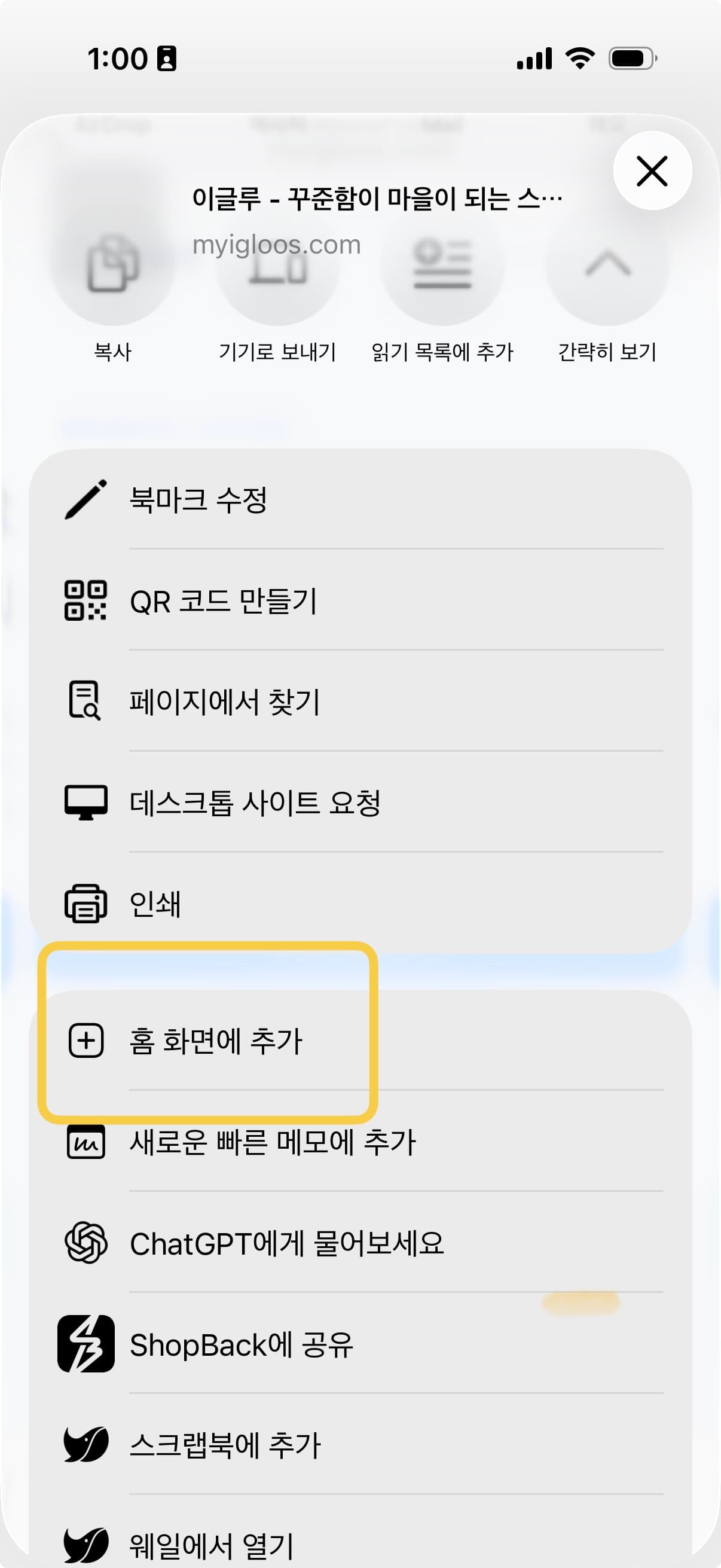
‘홈 화면에 추가’ 고르기
목록에서 ‘홈 화면에 추가’를 찾아 누릅니다. Galaxy는 ‘앱 설치’로 표시되기도 합니다.
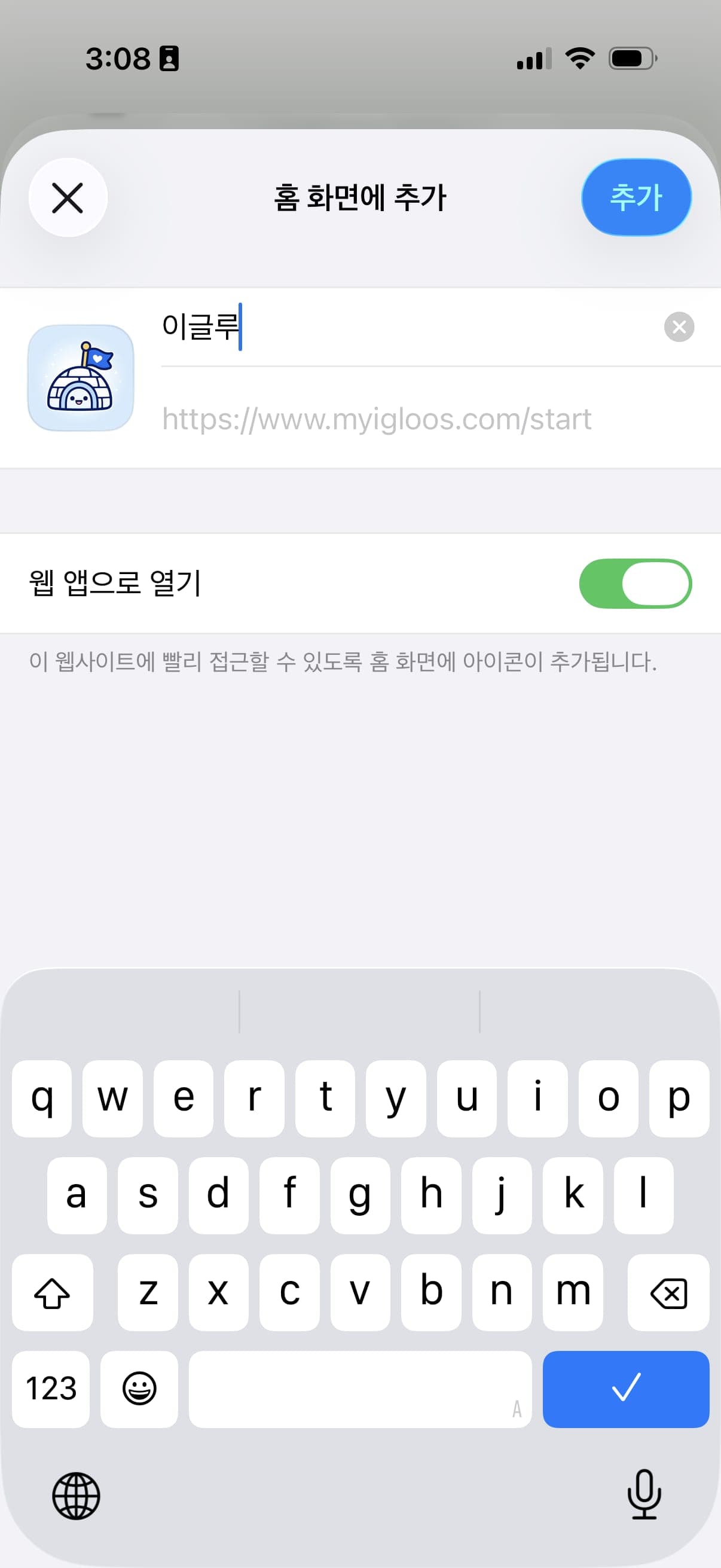
- 04
이름 확인하고 추가하기
이름이 ‘이글루’인지, ‘웹 앱으로 열기’가 켜져 있는지 확인한 뒤 오른쪽 위 ‘추가’를 누릅니다.
- 05
홈 화면에서 열기
홈 화면에 이글루 아이콘이 생깁니다. 이제 이 아이콘으로 주소창 없이 앱처럼 열 수 있어요.
데스크톱에서 설치하기
Windows 와 Mac 모두 세 단계면 끝납니다. 설치하면 바탕화면과 앱 목록에 아이콘이 생깁니다.
- 01
주소창의 설치 아이콘 누르기
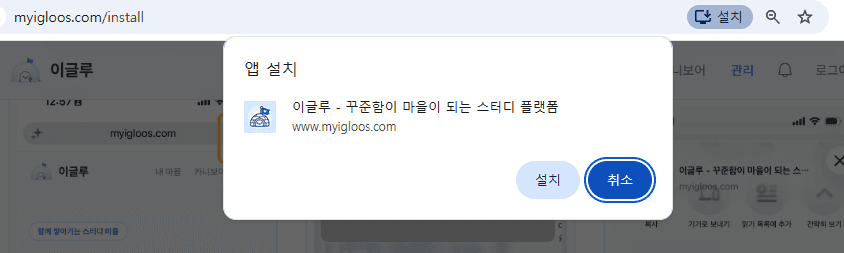
myigloos.com 을 연 상태에서 주소창 오른쪽 끝의 ‘설치’ 아이콘을 누릅니다.

- 02
‘설치’ 눌러 확인하기
‘앱 설치’ 창이 열리면 왼쪽의 ‘설치’를 누릅니다. 오른쪽 ‘취소’가 파랗게 보이더라도 눌러야 하는 것은 ‘설치’입니다.
- 03
바탕화면에서 열기
바탕화면과 시작 메뉴에 이글루 아이콘이 생깁니다. 이제 이 아이콘으로 바로 열 수 있어요.

주소창에 설치 아이콘이 보이지 않으면 이미 설치되어 있거나 Chrome 이 아닌 브라우저일 수 있습니다. Chrome 오른쪽 위 ⋮ 메뉴에서 캐스트, 저장 및 공유 안의 페이지를 앱으로 설치를 찾아보세요.